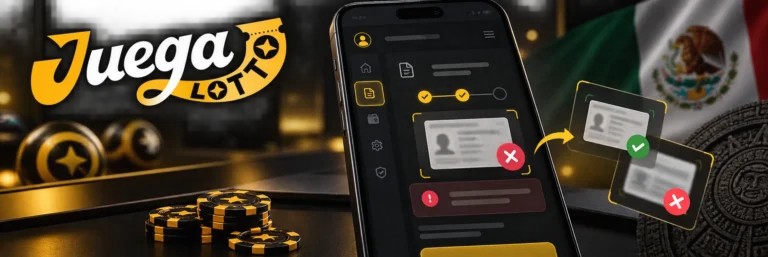
Para verificar tu identidad en un casino desde el celular, entra a tu cuenta, localiza la opción de verificación disponible y sigue las indicaciones que aparezcan en pantalla. Antes de enviar información, confirma que tus datos sean correctos y que cualquier documento solicitado se vea completo y legible. Los requisitos y las opciones pueden variar según la cuenta.
En juegalotto.cloud, consulta las instrucciones que aparezcan en tu cuenta; no des por hecho que existe un botón o un requisito específico si no se muestra. Si todavía necesitas acceder, revisa la guía para iniciar sesión.
Antes de comenzar desde el celular
Prepara el teléfono y revisa estos puntos para evitar errores durante el envío:
- Usa una conexión estable y un navegador o una aplicación oficial, si está disponible para tu cuenta.
- Comprueba que el nombre y los demás datos de tu perfil coincidan con la información que vas a presentar.
- Si se solicita un documento, tenlo a la mano y revisa que esté vigente, completo y sin reflejos que oculten datos.
- Evita enviar fotografías por canales que no estén indicados dentro de la plataforma.
Pasos para completar la verificación

- Accede a tu cuenta. Si no recuerdas tus datos, resuelve primero el acceso antes de iniciar el trámite.
- Busca la indicación de verificación. Revisa las opciones disponibles dentro de tu cuenta y abre el flujo que la plataforma indique.
- Completa los datos solicitados. Escríbelos con cuidado y confirma que no haya errores de captura.
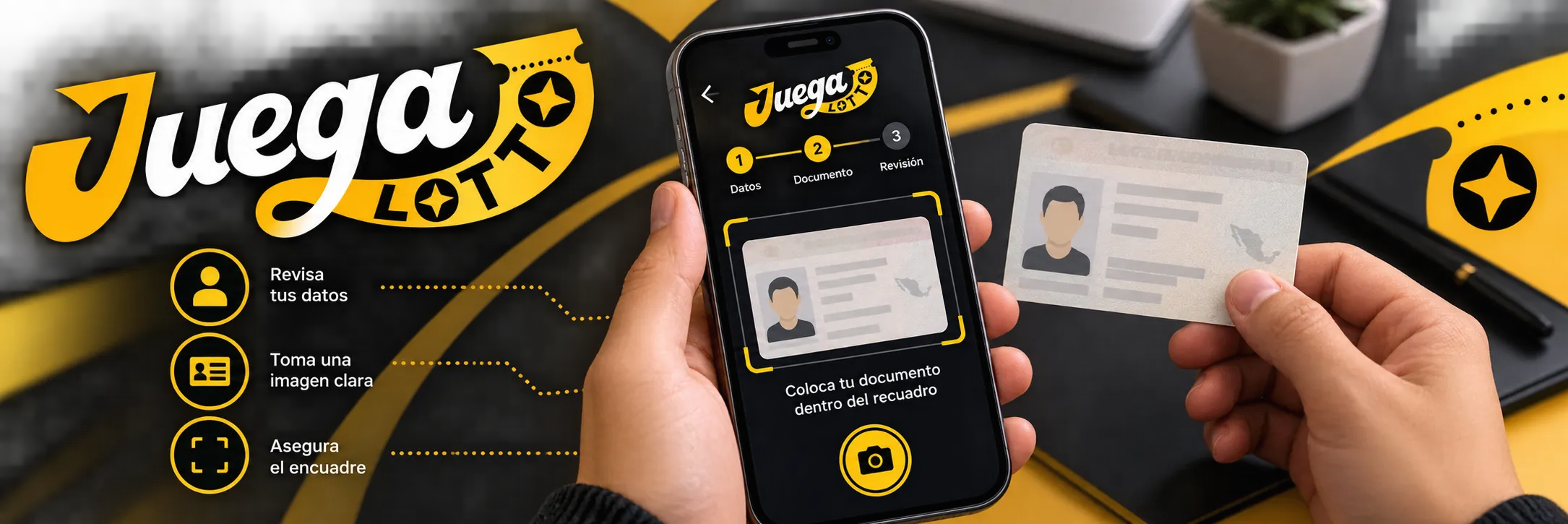
- Adjunta la información requerida, si corresponde. Toma la imagen con buena iluminación, mantén el documento dentro del encuadre y verifica que el texto se lea antes de enviarla.
- Revisa el envío. Confirma que completaste los campos y que el archivo correcto quedó adjunto. Después, consulta el estado que muestre la cuenta.
No envíes varias solicitudes seguidas si una ya aparece en revisión. Si la plataforma muestra instrucciones adicionales, sigue esas indicaciones en lugar de asumir que el proceso terminó.
Si la verificación no avanza
Cuando el envío falla o no aparece una actualización, revisa primero el problema más probable:
- La imagen no se distingue: vuelve a tomarla con luz uniforme, sin reflejos y con todos los bordes visibles.
- Los datos no coinciden: compara la información del perfil con la que ingresaste y corrige cualquier diferencia siguiendo las opciones disponibles.
- El archivo no se carga: comprueba la conexión e intenta de nuevo desde el flujo indicado, sin duplicar una solicitud que ya figure como enviada.
- No encuentras la opción: revisa las indicaciones de la cuenta y, si persiste la duda, consulta los canales de ayuda disponibles en la plataforma.
La cuenta debe mostrar si hace falta aportar información adicional o si existe una actualización. No se puede asumir un plazo de resolución: depende de las indicaciones y del estado que aparezcan en la plataforma.
Preguntas frecuentes
¿Puedo verificar mi identidad usando solo el celular?
El celular permite seguir el flujo que la plataforma presente en pantalla y enviar la información solicitada si la opción está disponible. Los requisitos concretos deben confirmarse dentro de la cuenta.
¿Qué hago si escribí mal un dato?
Revisa si la cuenta permite corregirlo. Si el dato ya fue enviado y no puedes editarlo, consulta la ayuda disponible antes de volver a presentar la solicitud.
¿Debo compartir mis documentos por mensaje?
Compártelos únicamente mediante el canal que la plataforma indique dentro de tu cuenta. No envíes documentos por medios no confirmados.